

Trước đây được biết đến với tên XBMC , Kodi được định nghĩa là một trình phát đa phương tiện . Và đó chính xác là những gì nó làm được, mặc dù khả năng của nó vượt xa hầu hết các trình phát đa phương tiện khác. Điểm khác biệt chính so với các ứng dụng khác là Kodi hoạt động như một trung tâm đa phương tiện hoàn chỉnh : nó sắp xếp thư viện cục bộ của bạn, kết nối với mạng gia đình, tích hợp các dịch vụ phát trực tuyến thông qua các tiện ích bổ sung và có thể trở thành trung tâm của phòng khách hoặc điện thoại Android của bạn.
Ưu điểm của Kodi nằm ở chỗ nó lấy nội dung từ các nguồn thông qua URL, được gọi là kho lưu trữ . Các kho lưu trữ này cung cấp nội dung cho Kodi, cho phép chúng ta truy cập hàng ngàn bộ phim, phim truyền hình và các tài liệu thú vị khác. Đồng thời, nó tuân thủ một triết lý rất rõ ràng: phiên bản chính thức của Kodi không bao gồm bất kỳ nội dung nào , vì vậy bạn phải tự quyết định thêm phương tiện nào và phát từ đâu, luôn luôn dưới trách nhiệm của chính bạn và tôn trọng bản quyền.

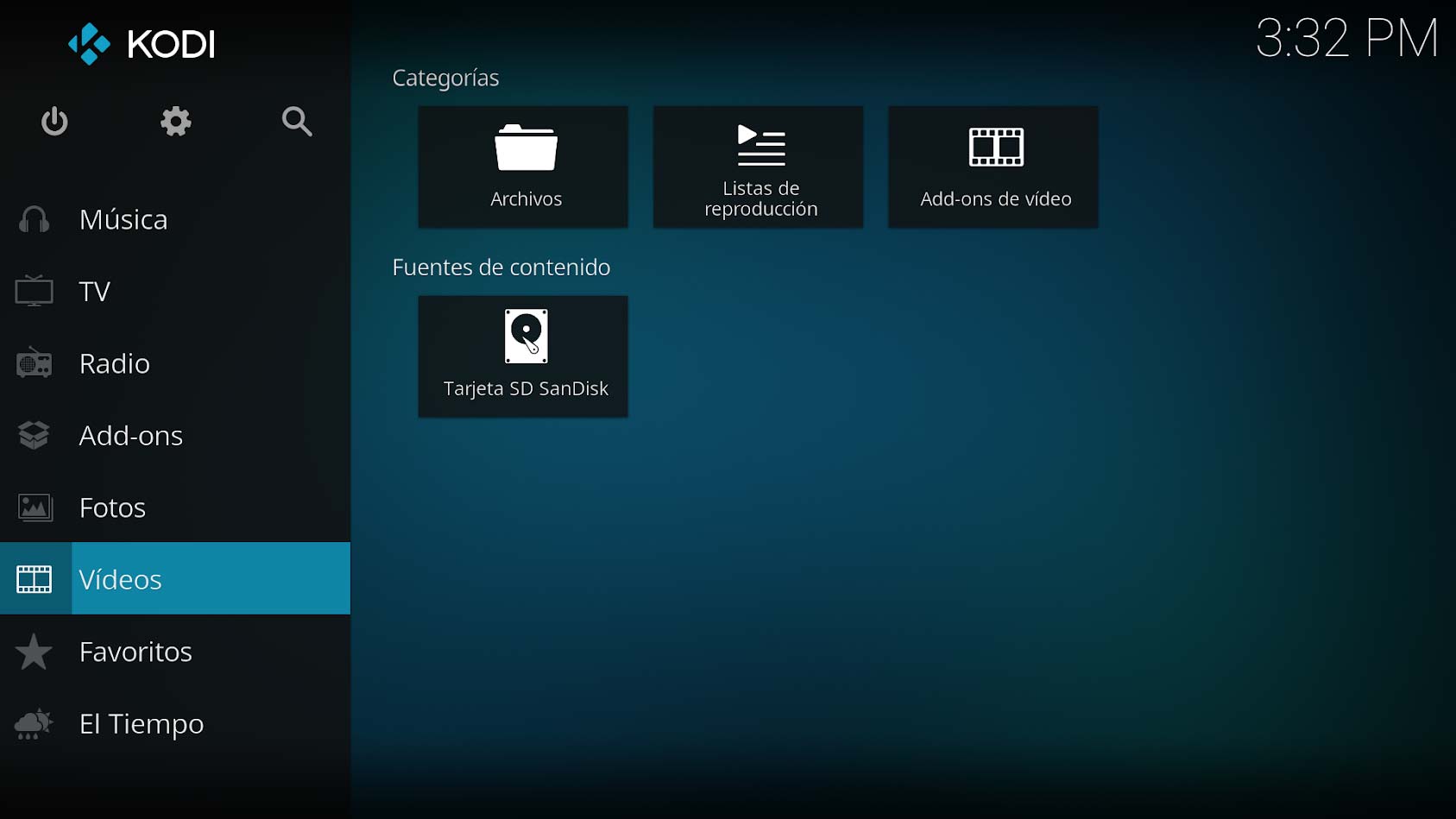
Sau khi tải Kodi từ Google Play Store (hoàn toàn miễn phí ), bạn sẽ thấy một giao diện đơn giản và tinh tế bằng tiếng Anh (có thể chuyển sang tiếng Tây Ban Nha trong phần cài đặt), nổi bật với menu bên trái . Tại đây, bạn có thể truy cập phim, chương trình truyền hình, nhạc, video ca nhạc, truyền hình, radio, trò chơi, tiện ích bổ sung , ảnh và video, cũng như dự báo thời tiết. Ngoài ra còn có một nút hình bánh răng để truy cập cài đặt ứng dụng và một nút tìm kiếm để nhanh chóng tìm nội dung.

Điều kỳ lạ là nếu chúng ta vào bất kỳ phần nào trong số này, chúng ta sẽ không tìm thấy bất kỳ nội dung nào cả. Tại sao? Bởi vì, như chúng ta đã đề cập trước đó, nội dung được lấy từ các kho lưu trữ và thư viện cục bộ của riêng bạn , đó là các URL hoặc đường dẫn tệp mà chúng ta có thể dễ dàng tìm thấy và cấu hình. Kodi không đi kèm với phim hoặc chương trình truyền hình được cài đặt sẵn: bạn phải tự cung cấp phương tiện của mình , cho dù từ ổ cứng, ổ USB, thư mục mạng được chia sẻ, máy chủ riêng của bạn hoặc các dịch vụ trực tuyến có thể truy cập thông qua các tiện ích bổ sung.


Kodi là trình phát đa phương tiện tốt nhất và phổ biến nhất trên Android, nhưng tại sao?

Kodi , nếu đứng riêng lẻ, thì vô dụng vì, như chúng ta đã đề cập, nó "trống rỗng" về nội dung. Mấu chốt nằm ở một số khía cạnh, khi kết hợp lại, tạo nên một công cụ rất mạnh mẽ:
- Định dạng hỗ trợ thực tế là phổ biến.
- Hệ thống bổ sung và kho lưu trữ để mở rộng chức năng.
- Giao diện thích ứng với màn hình lớn và màn hình cảm ứng, rất thoải mái cho phòng khách và điện thoại di động.
- Nguồn mở và miễn phíđược duy trì bởi một cộng đồng năng động.
- Khả năng tương thích đa nền tảngAndroid, Android TV, Windows, Linux, macOS, Raspberry Pi và nhiều hệ điều hành khác.
Khả năng hỗ trợ định dạng là rất quan trọng. Kodi tương thích với hầu hết mọi định dạng video, âm thanh và hình ảnh, bao gồm cả các định dạng chứa (MKV, MP4, AVI, MOV, v.v.) và nhiều codec video và âm thanh khác nhau. Nó cũng cho phép bạn đọc nội dung từ đĩa quang, ổ đĩa mạng, thiết bị NAS, máy chủ UPnP/DLNA và bộ nhớ cục bộ . Và số lượng kho lưu trữ khổng lồ có nghĩa là chúng ta có thể truy cập nội dung gần như vô tận trên điện thoại thông minh và các thiết bị tương thích khác, chẳng hạn như TV thông minh, đầu thu kỹ thuật số và thậm chí cả máy tính.
Một ưu điểm quan trọng khác là giao diện 10 feet (được thiết kế để xem từ ghế sofa) và khả năng hoạt động với điều khiển từ xa, chuột, bàn phím hoặc điều khiển cảm ứng . Giao diện mặc định, có tên là Estuary , được tối ưu hóa cho TV và màn hình lớn, trong khi giao diện Estouchy phù hợp hơn với điện thoại và máy tính bảng có màn hình lớn hơn, giúp trải nghiệm Android thân thiện hơn với người dùng.
Hơn nữa, với tư cách là một dự án mã nguồn mở, Kodi liên tục nhận được các bản nâng cấp và vá lỗi . Các codec mới, bản vá bảo mật, khả năng tương thích với các dịch vụ hiện đại và tối ưu hóa hiệu năng được bổ sung thường xuyên nhờ cộng đồng và Quỹ XBMC , đơn vị chịu trách nhiệm phát triển Kodi.

Sau khi thêm kho lưu trữ vào Kodi, nó sẽ tự động được đặt vào các mục tương ứng trong ứng dụng. Nội dung có sẵn sẽ được tìm thấy và tự động đặt vào các mục phù hợp. Phim sẽ được đưa vào mục Phim, và nhạc sẽ được đặt vào mục tương ứng. Tuy nhiên, trong menu tiện ích bổ sung, bạn cũng có thể điều hướng qua từng kho lưu trữ (và các ứng dụng tương thích, chẳng hạn như Netflix hoặc YouTube) để truy cập trực tiếp vào nền tảng hoặc nguồn nội dung bạn muốn.
Chất lượng Kodi của chúng tôi phụ thuộc vào các nguồn đã chọn, kho lưu trữ

Trải nghiệm người dùng với Kodi phụ thuộc vào chính phần mềm ở một số khía cạnh. Việc phân loại nội dung rất xuất sắc, có các cài đặt để thay đổi giao diện sang tiếng Tây Ban Nha, và một loạt các chủ đề hoặc giao diện cho phép bạn thay đổi hoàn toàn diện mạo của ứng dụng. Điều này, tất nhiên, góp phần tạo nên trải nghiệm tốt với Kodi và là một trong những điểm nổi bật của ứng dụng này.

Nhưng trên thực tế, chất lượng trải nghiệm ứng dụng phụ thuộc vào các kho lưu trữ và tiện ích bổ sung mà bạn lựa chọn . Điều này phụ thuộc vào người dùng, dựa trên các nguồn nội dung mà họ chọn. Chúng ta sẽ có nhiều hoặc ít nội dung đa dạng hơn tùy thuộc vào các tiện ích bổ sung mà chúng ta đăng ký trong ứng dụng của mình. Và rõ ràng, có một số yếu tố nằm ngoài tầm kiểm soát của chúng ta: việc bảo trì các kho lưu trữ này. Tần suất cập nhật, hiệu suất và các khía cạnh khác phụ thuộc vào bên thứ ba, nhưng nhìn chung chúng cũng được bảo trì tốt.
Điều quan trọng nữa là phải hiểu một số ý tưởng chính mà nhóm Kodi chính thức nhấn mạnh:
- Kodi không bao gồm hoặc cung cấp nội dung bất kỳ loại nào. Nó không đi kèm bất kỳ loạt phim, phim ảnh hoặc danh sách IPTV nào được cài đặt sẵn.
- Bạn phải cung cấp các tập tin của riêng bạn (DVD, Blu-ray, ổ cứng, mạng cục bộ) hoặc sử dụng tiện ích bổ sung để truy cập nội dung hợp pháp có sẵn trên Internet.
- Kodi không liên kết với các nhà phát triển tiện ích bổ sung của bên thứ ba và cũng không xác nhận các tiện ích bổ sung cung cấp nội dung có bản quyền mà không được phép.
- Nhóm Kodi không chấp nhận việc phát trực tuyến nội dung có bản quyền mà không được phép. từ người nắm giữ bản quyền.
Trên thực tế, điều này có nghĩa là tính hợp pháp của việc sử dụng Kodi phụ thuộc vào cách bạn sử dụng nó và các tiện ích bổ sung mà bạn cài đặt. Chúng ta sẽ đi sâu hơn vào điểm này sau để làm rõ mọi thắc mắc.
Có hợp pháp khi sử dụng Kodi cho Android không?

Kodi là phần mềm hợp pháp. Nó chỉ đơn giản là một công cụ khác, không phải là nơi để phát tán nội dung lậu. Điều bất hợp pháp, như mọi khi, là xem nội dung lậu hoặc tải xuống mà bạn không sở hữu hoặc truy cập tài liệu có bản quyền bằng các phương pháp trái phép. Tuy nhiên, việc đó là lựa chọn cá nhân, và Kodi không khuyến khích việc tiêu thụ phim hoặc nhạc lậu.
Do đó, đừng lo lắng về việc cài đặt và sử dụng Kodi, vì sẽ không có vấn đề gì miễn là bạn sử dụng nó với các nguồn hợp pháp và các tiện ích bổ sung chính thức hoặc của bên thứ ba tôn trọng bản quyền . Nếu bạn xem nội dung vi phạm bản quyền, nhà cung cấp dịch vụ internet của bạn sẽ quyết định có cắt kết nối của bạn hay không, và có thể có những hậu quả pháp lý tùy thuộc vào luật pháp của quốc gia bạn. Về cơ bản, rủi ro cũng giống như khi truy cập nội dung có bản quyền mà không được phép.
Tin vui là có rất nhiều dịch vụ hợp pháp, miễn phí hoặc trả phí mà bạn có thể tích hợp vào Kodi, ví dụ như để xem các kênh truyền hình miễn phí, các nền tảng FAST như Pluto TV, các dịch vụ đăng ký như Netflix hoặc Disney+, thư viện phim kinh điển, video YouTube, podcast, đài phát thanh trực tuyến và nhiều hơn nữa.
Làm thế nào để cài đặt Kodi cho Android?

Cửa hàng Play Store có mục giới thiệu về XBMC Foundation , nhóm phát triển Kodi cho Android . Từ Google Play Store, bạn có thể tải Kodi và Kore, một ứng dụng điều khiển từ xa Kodi tích hợp trên điện thoại. Ứng dụng Kodi có dung lượng hơn 80 MB, vì vậy hãy đảm bảo điện thoại của bạn có đủ dung lượng trống. Bạn có thể tải cả hai ứng dụng từ các liên kết sau:

Ngoài việc cài đặt thông qua Google Play, dự án Kodi còn cung cấp các tệp APK chính thức từ trang web và kho lưu trữ của mình cho những người cần cài đặt phiên bản cụ thể hoặc mới hơn phiên bản có sẵn trên cửa hàng:
- Bạn có thể tải xuống APK Kodi trực tiếp từ trang web chính thức hoặc GitHub, chọn phiên bản tương thích với bộ xử lý của bạn (ví dụ: ARMV8A trên nhiều điện thoại di động và TV Android).
- Sau khi tải về, chỉ cần kích hoạt các nguồn không xác định trên thiết bị Android của bạn và cài đặt tệp như bất kỳ ứng dụng nào khác.
- Phương pháp này có thể hữu ích nếu phiên bản Google Play bị chậm ở khu vực của bạn.
Trên các thiết bị Android TV, bạn cũng có thể gửi tệp APK từ thiết bị di động của mình bằng các ứng dụng như Send Files to TV và sau đó cài đặt bằng trình quản lý tệp, điều này rất tiện lợi khi bạn không muốn chỉ dựa vào cửa hàng ứng dụng tích hợp sẵn.
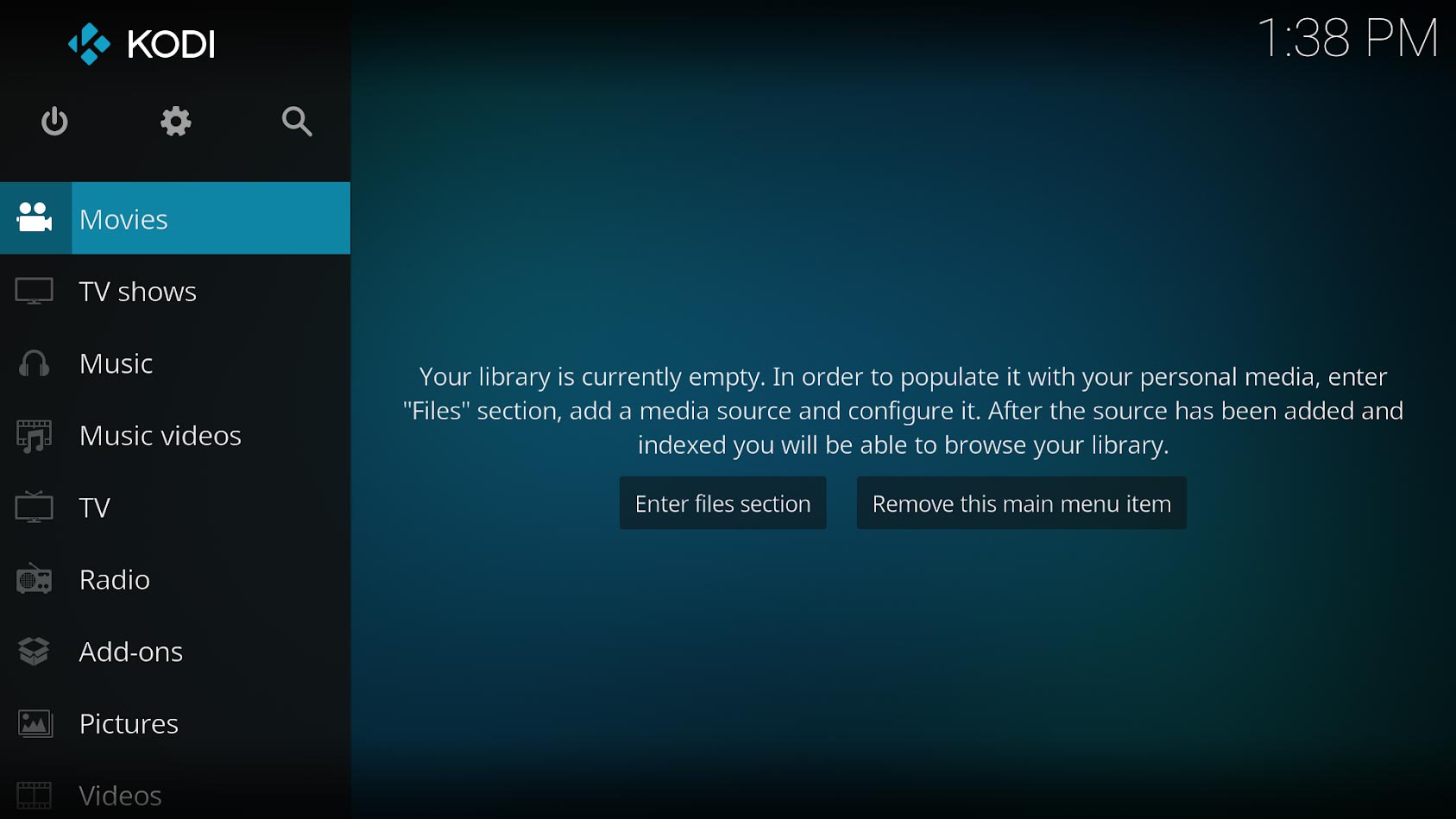
Việc cài đặt khá dễ dàng, nhưng thiết lập sẽ yêu cầu thêm một vài bước . Nó không quá phức tạp, nhưng việc hiểu rõ từng menu sẽ rất hữu ích. Ngoài ra, bạn sẽ nhận thấy rằng ứng dụng hiển thị giao diện ở chế độ ngang theo mặc định trên TV và ở chế độ dọc trên một số thiết bị di động, vì đây là hướng hiển thị phù hợp nhất tùy thuộc vào thiết bị.
Để truy cập menu cài đặt, hãy nhấp vào biểu tượng bánh răng ở góc trên bên trái. Thao tác này sẽ đưa bạn đến một màn hình mới, nơi bạn có thể xem tất cả các danh mục cùng một lúc. Chúng tôi khuyên bạn nên vào Cài đặt giao diện trước và thay đổi ngôn ngữ sang tiếng Tây Ban Nha trong mục Khu vực . Thao tác này sẽ nhanh chóng cài đặt tiện ích bổ sung tương ứng (chúng ta sẽ nói về điều này sau) , và Kodi của bạn sau đó sẽ hiển thị bằng tiếng Tây Ban Nha.
Trước khi chuyển sang từng menu, điều cuối cùng cần lưu ý là biểu tượng bánh răng ở góc dưới bên trái. Nhấp vào biểu tượng này sẽ đưa bạn từ chế độ Tiêu chuẩn sang Nâng cao rồi đến Chuyên gia . Mỗi cấp độ sẽ tăng số lượng cài đặt có sẵn, nhưng chế độ Tiêu chuẩn sẽ đủ dùng ban đầu. Sau này, khi đã quen thuộc hơn với chương trình, bạn có thể nâng cấp để truy cập các tùy chọn video, âm thanh và mạng nâng cao.
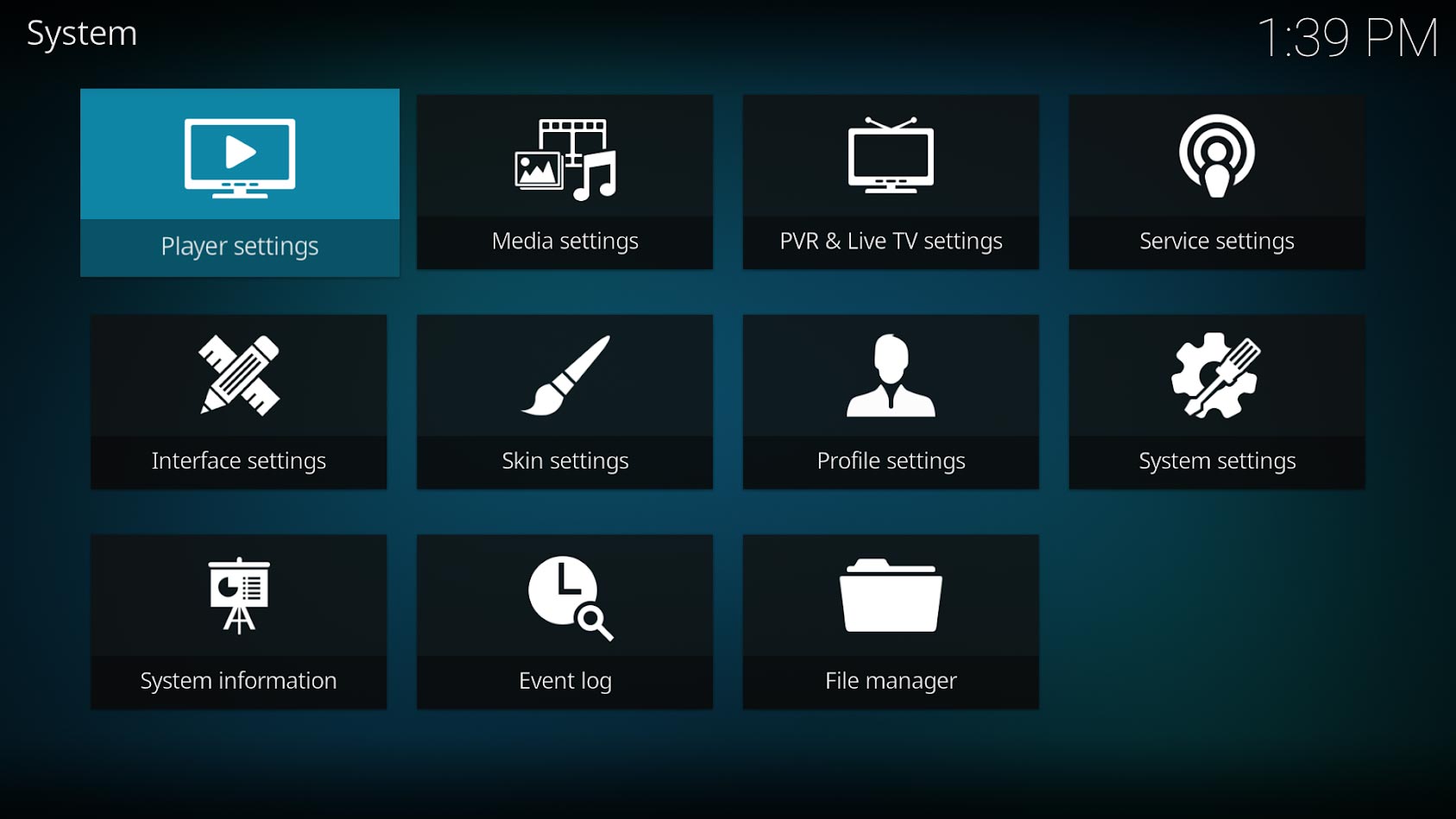
- Cài đặt trình phát: Tại đây, bạn sẽ tùy chỉnh cách thức phát lại nội dung. Bạn có thể xác định liệu một video có tự động phát sau video khác không, liệu một bài hát có được xếp hàng chờ khi chọn hay không, liệu DVD có tự động phát hay không, hoặc thời lượng hiển thị của mỗi hình ảnh trong trình chiếu. Bạn cũng có thể điều chỉnh các tùy chọn cho tăng tốc phần cứng, đồng bộ hóa âm thanh và video và hành vi xử lý sau.
- Cài đặt nội dung: Đây là nơi bạn xem cách nội dung địa phương của mình được hiển thị. Bạn có thể xác định điều gì sẽ xảy ra khi nhấn vào video (phát hoặc mở menu ngữ cảnh), liệu siêu dữ liệu bài hát, ảnh bìa album, tóm tắt, dàn diễn viên hay xếp hạng có được hiển thị hay không. Đây cũng là nơi bạn cấu hình... thợ cạo (công cụ tải thông tin từ internet) cho phim ảnh, phim bộ và âm nhạc.
- Cài đặt PVR và Truyền hình trực tiếp: Những thiết lập này không liên quan trong Kodi dành cho Android nếu bạn chỉ sử dụng nó cho nội dung cục bộ hoặc phát trực tuyến theo yêu cầu, nhưng chúng rất cần thiết nếu bạn muốn xem truyền hình trực tiếp và ghi lại các chương trình từ danh sách IPTV hoặc bộ dò kênh tương thích.
- Cài đặt dịch vụ: Đây là nơi bạn cấu hình các thiết lập nâng cao hơn một chút. Từ tên thiết bị đến cấu hình UPnP/DLNA, cũng như cách thức hoạt động của bất kỳ máy chủ nào bạn tạo (ví dụ: phục vụ thư viện của bạn cho các máy tính khác). Bạn cũng kích hoạt điều khiển từ xa qua HTTPĐiều này rất cần thiết nếu bạn muốn quản lý Kodi từ Kore hoặc các ứng dụng khác.
- Cài đặt giao diện: Từ việc thay đổi ngôn ngữ đến thay đổi giao diện, bao gồm cả việc quyết định có nên sử dụng trình bảo vệ màn hình hay không, màn hình chính là gì, hay cách hiển thị menu. Bạn có thể điều chỉnh kích thước phông chữ, bố cục các thành phần và bật hoặc tắt các phần của menu chính.
- Cài đặt da: Giao diện là các chủ đề khác nhau mà bạn có thể tải xuống và sử dụng để thay đổi giao diện Kodi. Tại đây, bạn có thể cài đặt giao diện mới, chỉnh sửa màu sắc, phông chữ, hình động, độ trong suốt và các chi tiết hình ảnh khác để tạo trải nghiệm cá nhân hóa hơn.
- Cài đặt cấu hình: Cài đặt người dùng của bạn. Bạn có thể thêm bao nhiêu hồ sơ tùy thích nếu bạn chia sẻ thiết bị, xác định thư viện mà mỗi người dùng nhìn thấy và Bảo vệ bằng mã PIN Truy cập, một tính năng rất hữu ích nếu nhà có trẻ vị thành niên.
- Cài đặt hệ thống: Sau đây là các thông số kỹ thuật hơn: số lượng kênh âm thanh, đầu ra âm thanh, hỗ trợ chuột và bàn phím, cài đặt bộ đệm mạng, độ phân giải màn hình, tốc độ làm mới cũng như các tùy chọn cho quản lý tiện ích bổ sung và tự động cập nhật.
- Thông tin hệ thống: Nếu vì lý do nào đó bạn muốn đọc chính sách bảo mật, kiểm tra tải CPU, mức sử dụng bộ nhớ, dung lượng khả dụng hoặc chi tiết mạng, bạn sẽ có tất cả thông tin tại một nơi ở đây.
- Nhật ký sự kiện: Nhật ký các thay đổi và sự kiện hiển thị những gì đang xảy ra: cài đặt tiện ích bổ sung, lỗi phát lại, cập nhật, v.v. Điều này hữu ích khi có sự cố xảy ra và bạn muốn tìm ra nguyên nhân.
- Trình duyệt tệp: Một trình duyệt tệp truyền thống cho phép bạn di chuyển và chỉnh sửa bất cứ thứ gì bạn cần. Ưu điểm chính của nó là bạn không cần phải thoát khỏi ứng dụng để truy cập nội dung cục bộ và, ví dụ, di chuyển nội dung từ thư mục này sang thư mục khác hoặc thêm phông chữ mới.
Làm cách nào để thiết lập Kodi cho Android?
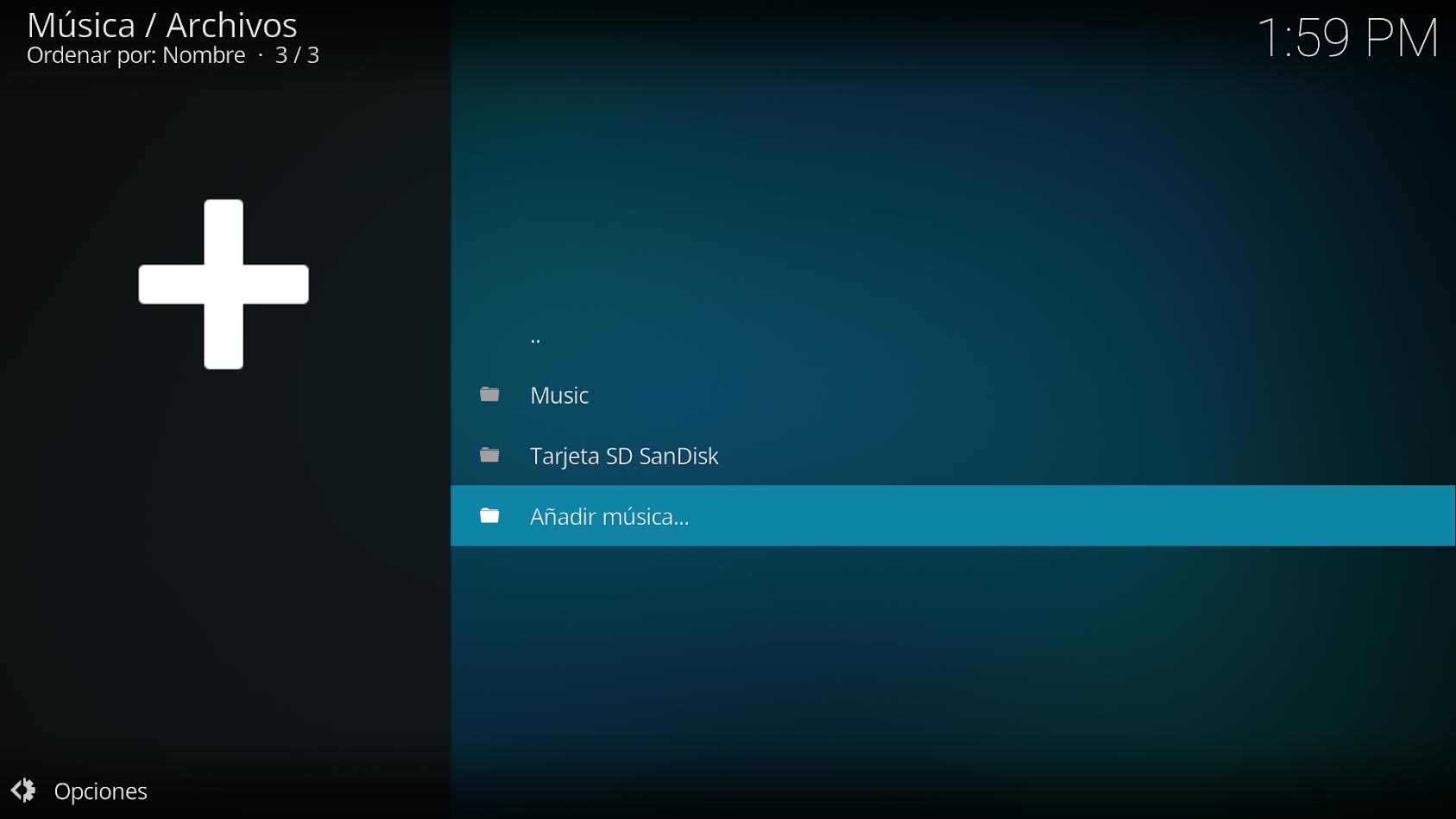
Khi mở ứng dụng, bạn có thể đã thấy thông báo "Bộ sưu tập của bạn trống." Giờ là lúc cho phép Kodi cho Android truy cập vào các tệp của bạn để phát lại sau. Vuốt sang danh mục bạn muốn xem ở bên trái (Phim, Chương trình truyền hình, Nhạc, v.v.) và nhấn nút " Thêm tệp".
Bây giờ bạn sẽ ở trong File Explorer. Mục đích là tìm thư mục chứa, ví dụ, nhạc của bạn. Nhấp vào Thêm nhạc… và trong menu hiện ra, nhấp vào Duyệt . Bạn cần điều hướng đến vị trí nhạc của mình và nhấp OK khi đã đến nơi. Sau khi làm xong, bạn có thể chỉnh sửa tên cho nguồn nội dung này và sau đó nhấp OK ở phía dưới để thêm. Một thông báo sẽ hiện ra yêu cầu bạn xác nhận quá trình. Nhấp Có. Quá trình sẽ được hiển thị ở góc trên bên phải, và sau khi hoàn tất, bạn đã thêm được nguồn nhạc.
Nhấp vào thư mục bạn đã thêm và chọn bất kỳ bài hát nào. Nếu nó phát, xin chúc mừng, bạn đã thêm mọi thứ mà không gặp khó khăn. Bạn có thể tiếp tục duyệt Kodi cho Android trong khi nhạc đang phát. Kể từ bây giờ, khi bạn truy cập menu chính, danh mục âm nhạc sẽ hiển thị các nghệ sĩ, album, danh mục ... Mọi thứ sẽ nằm trong tầm tay hơn.

Từ đây, bạn chỉ cần lặp lại quy trình này cho từng danh mục Kodi, chỉ định vị trí nội dung cần phát. Nếu bạn không còn cần một danh mục nào nữa (ví dụ: Video Clips), hãy di chuột qua danh mục đó và sử dụng nút "Xóa mục này" trong menu chính . Danh mục đó sẽ biến mất và không còn làm màn hình của bạn rối mắt nữa, giải phóng không gian trên giao diện. Bạn có thể khôi phục các danh mục từ phần Cài đặt nếu muốn.
Ngoài các thư mục cục bộ, Kodi cho phép bạn thêm các vị trí mạng như SMB (Windows), NFS, FTP, WebDAV hoặc máy chủ UPnP. Bằng cách này, bạn có thể tập trung thư viện của mình trên NAS hoặc PC và phát mọi thứ từ điện thoại, máy tính bảng hoặc TV Android mà không cần phải sao chép tệp.
Tiện ích bổ sung cho Kodi: chúng là gì và cách chúng hoạt động

Sau khi hoàn thành tất cả những điều này, bạn sẽ gần như sẵn sàng cho việc phát video cục bộ mượt mà. Tiếp theo là phát trực tuyến, và đây là lúc các tiện ích bổ sung phát huy tác dụng, mà tên gọi của chúng đã cho chúng ta biết chúng là gì. Chúng là các tiện ích bổ sung, các thành phần được gắn vào Kodi cho Android để tăng cường chức năng của nó. Ở dạng cơ bản nhất, chúng ta có các tiện ích bổ sung ngôn ngữ, chẳng hạn như tiện ích bạn tải xuống để sử dụng Kodi bằng tiếng Tây Ban Nha. Nhưng chúng còn hơn thế nữa.
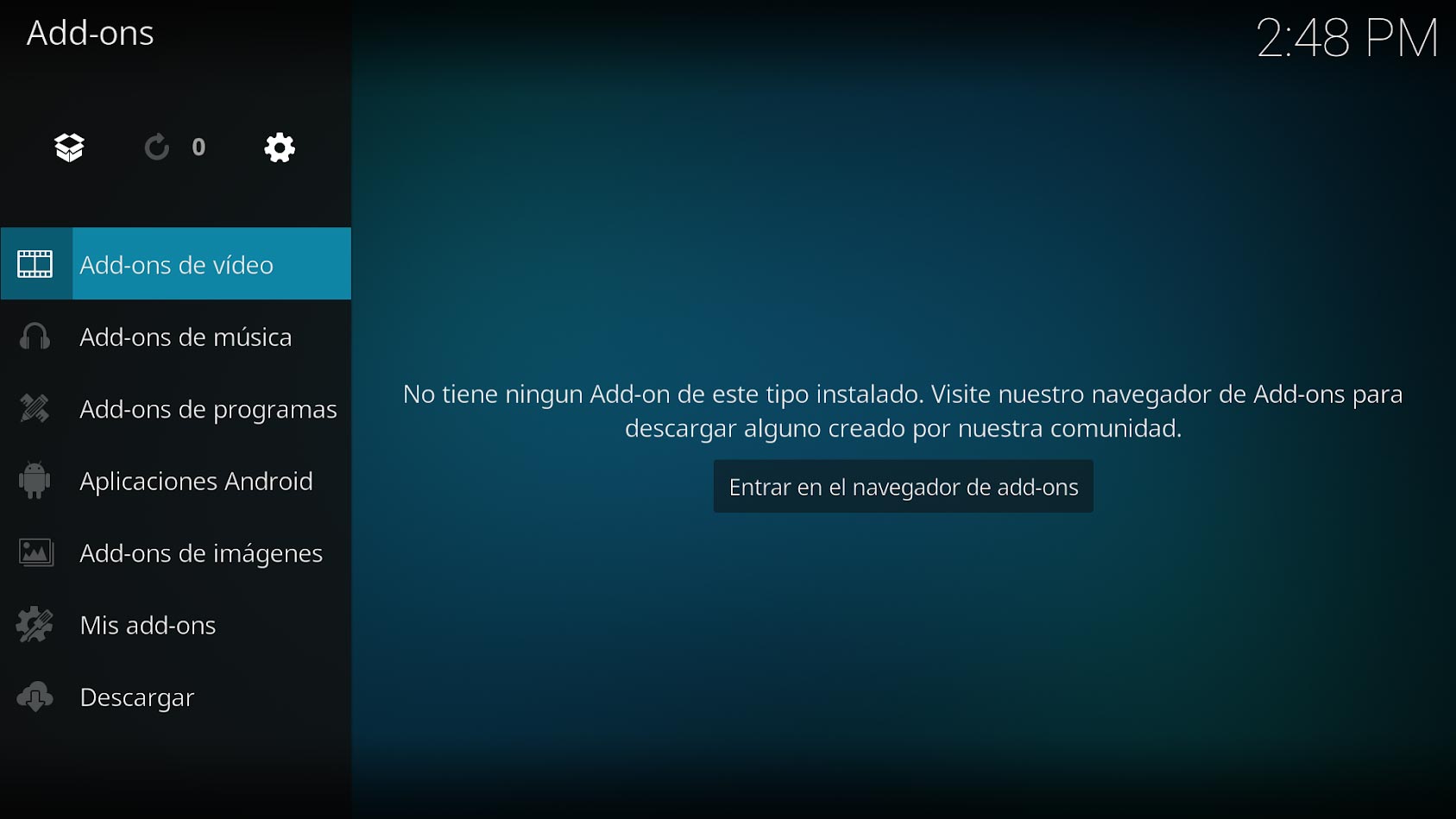
Trên màn hình chính của Kodi, một trong những danh mục bên trái là Tiện ích bổ sung (Add-ons) . Di chuột qua đó. Bạn sẽ thấy một số danh mục và thậm chí cả một số ứng dụng bạn đã cài đặt trên điện thoại. Nếu bạn chạm vào một ứng dụng, nó sẽ mở ra. Điều chúng ta cần làm là chạm vào Tiện ích bổ sung (Add-ons) một lần nữa trong menu bên trái để bắt đầu cấu hình mọi thứ.
Trên màn hình mới, di chuột qua danh mục mong muốn. Trong hướng dẫn này, chúng ta sẽ sử dụng danh mục Tiện ích bổ sung video . Nhấp vào "Vào trình duyệt tiện ích bổ sung" . Một danh sách dài các thư mục sẽ xuất hiện, vì vậy tốt nhất là bạn nên biết mình đang tìm kiếm gì trước khi đến đây. Hãy nhớ rằng một số tiện ích bổ sung cũng có thể có hạn chế theo khu vực, đặc biệt là các tiện ích dành cho kênh truyền hình.
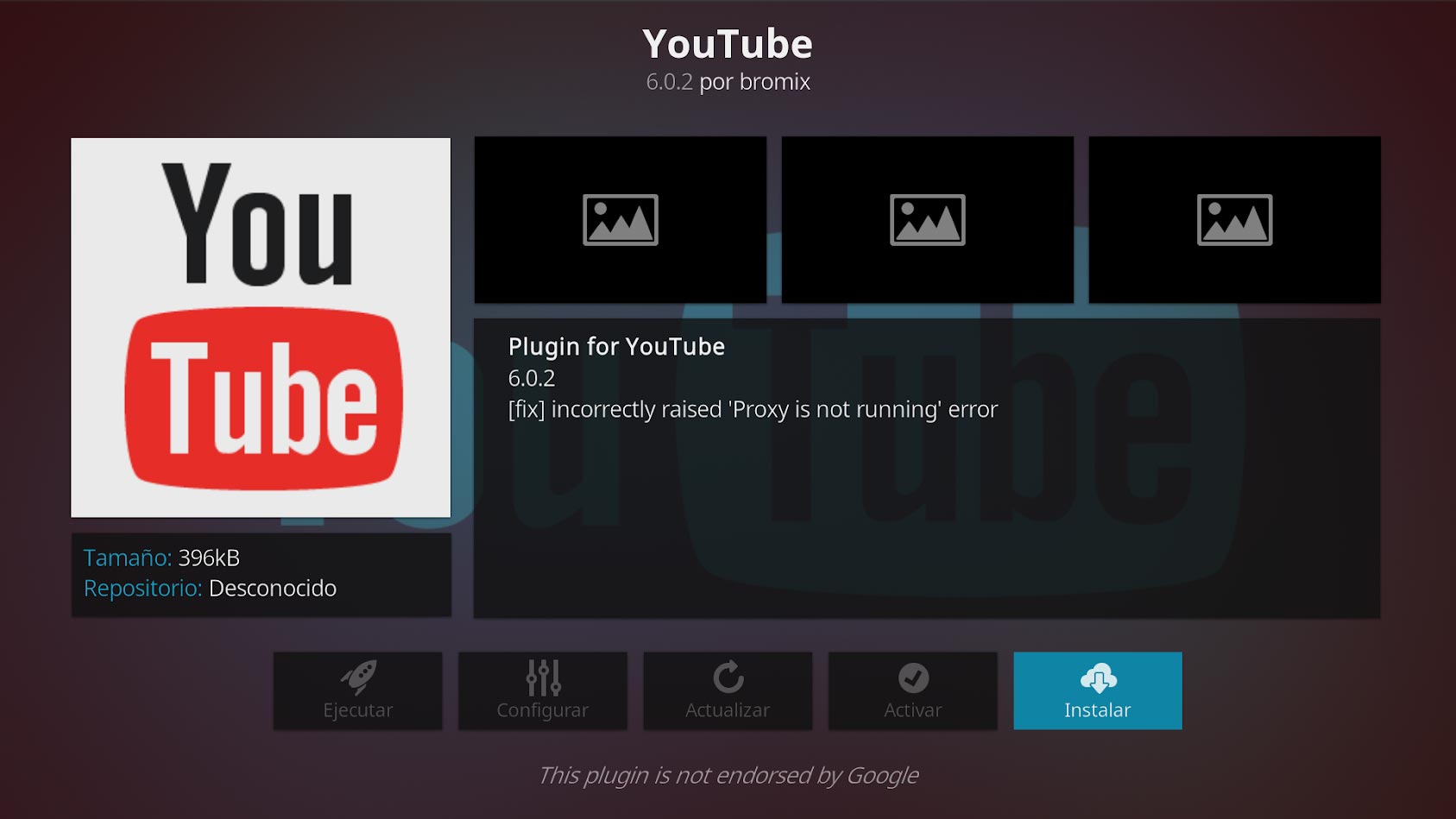
Ví dụ, hãy tìm kiếm tiện ích bổ sung YouTube . Chạm vào nó trong danh sách, và trên màn hình mới, chạm vào nút Cài đặt ở góc dưới bên phải. Thao tác này sẽ đưa bạn trở lại danh sách trước đó và quá trình cài đặt sẽ bắt đầu. Bạn sẽ thấy tiến trình thông qua các thông báo ở góc trên bên phải, và khi quá trình cài đặt hoàn tất, bạn sẽ thấy dấu tích mới bên cạnh tên YouTube.
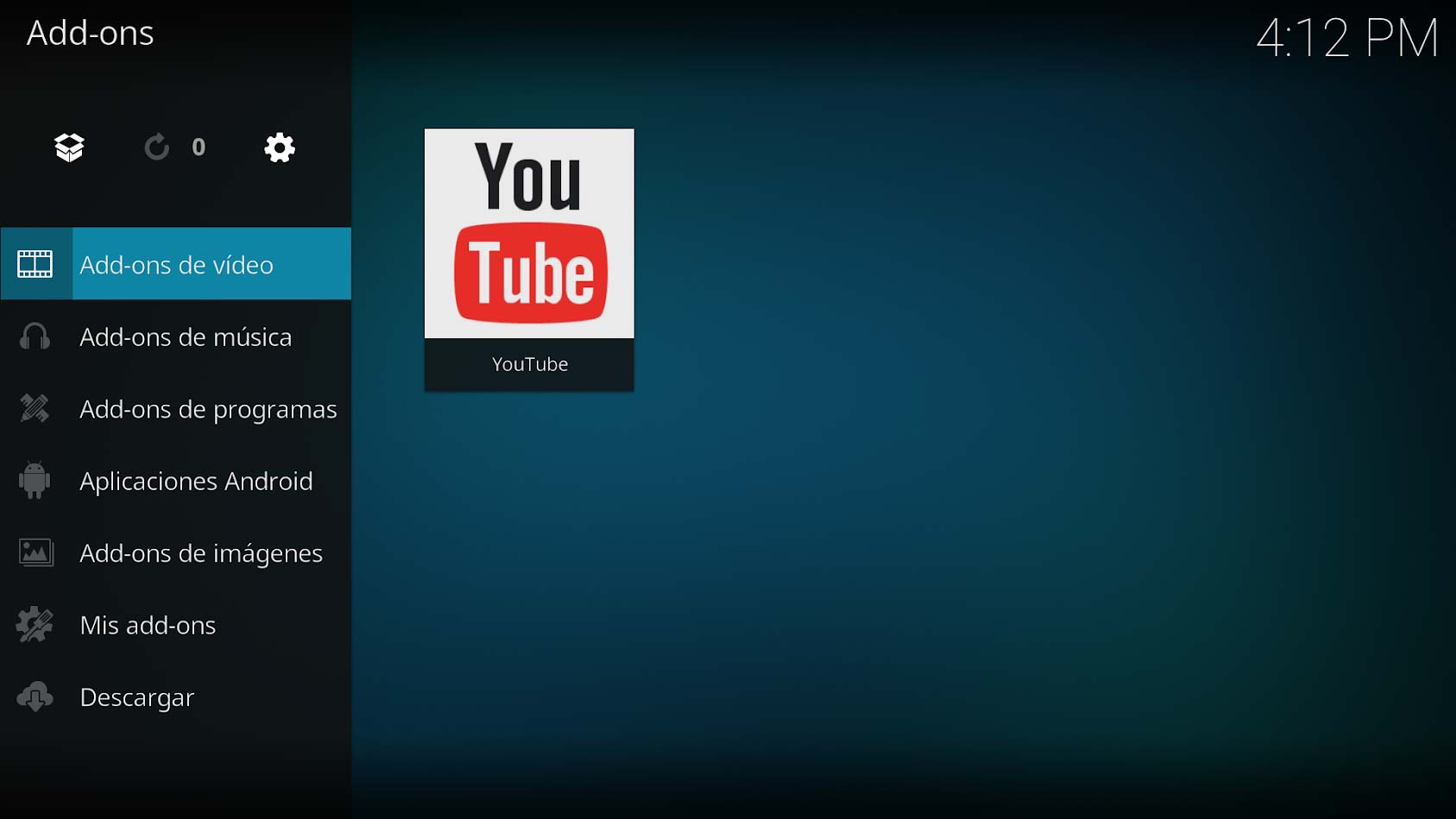
Bây giờ hãy quay lại màn hình tiện ích bổ sung chính và bạn sẽ thấy tiện ích bổ sung YouTube mà bạn vừa cài đặt. Chạm vào đó và hoàn tất cài đặt ngôn ngữ . Trên màn hình tiếp theo, bạn sẽ thấy các thư mục tương ứng với các danh mục của YouTube , bao gồm cả thư mục Đăng nhập. Nếu bạn vào mục Thịnh hành, bạn có thể chạm vào một video để phát ngay lập tức. Chờ vài giây và bạn sẽ thấy video phát trong Kodi. Trong thư mục Cài đặt , bạn có thể chọn thêm các tùy chọn, chẳng hạn như chất lượng phát lại, phát chỉ âm thanh, cài đặt phụ đề, tự động xóa khỏi Xem sau, v.v.
Một khi bạn đã thấy một cái, bạn sẽ thấy tất cả đều giống nhau. Tất cả các tiện ích bổ sung đều được cài đặt bằng phương pháp này và chúng đều có giao diện tương tự. Tốt nhất, bạn nên tìm kiếm các dịch vụ phát trực tuyến chính để có thể phát chúng một cách mượt mà trong Kodi.
Ngoài các tiện ích bổ sung từ kho lưu trữ chính thức, còn có các tiện ích bổ sung của bên thứ ba giúp mở rộng thêm khả năng của Kodi, bao gồm:
- Dịch vụ video theo yêu cầu (Netflix, Disney+, Max, DAZN, Filmin, Movistar Plus+, v.v.).
- Nền tảng miễn phí như kênh Pluto TV hoặc FAST.
- Tiện ích mở rộng cho Plex và các máy chủ phương tiện khác.
- Công cụ phụ đề, đồng bộ hóa, tải lời bài hát, v.v.
- Tiện ích bổ sung PVR/IPTV để xem DTT bằng danh sách M3U và ghi lại chương trình.
Để duy trì trải nghiệm mượt mà, bạn nên chỉ cài đặt các tiện ích bổ sung mà bạn thực sự sử dụng , kiểm tra xem chúng có được cập nhật hay không và gỡ bỏ những tiện ích bạn không còn cần hoặc liên tục gây ra lỗi.
Kho: cách tìm thêm nhiều tiện ích bổ sung
Theo các bước trong phần trước, chắc hẳn bạn đã thấy có rất nhiều tiện ích bổ sung để lựa chọn—đủ để bạn bị lạc trong vô vàn lựa chọn. Nhưng nếu bạn muốn nhiều hơn nữa thì sao? Câu trả lời nằm ở các kho lưu trữ. Đây là những bộ sưu tập tiện ích bổ sung được tuyển chọn bởi bên thứ ba và độc lập với Kodi. Một trong những kho phổ biến nhất là SuperRepo, và có thể đây là kho duy nhất bạn cần cài đặt nếu muốn có thêm tính năng nào đó. Tất nhiên, bạn có thể cài đặt các kho khác, nhưng tốt hơn hết là nên tránh các kho có nguồn gốc đáng ngờ vì lý do bảo mật và pháp lý.
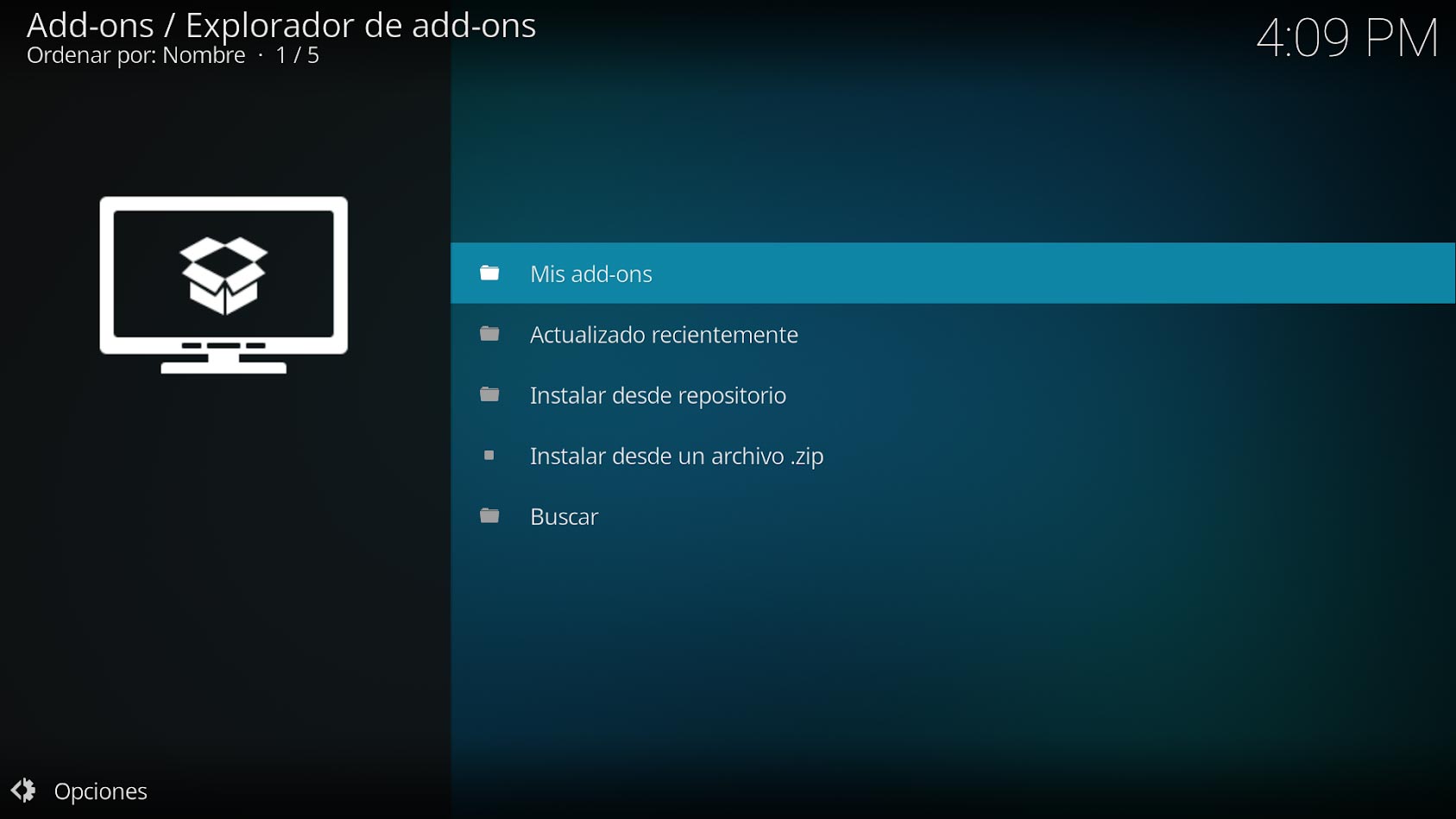
Vào Cài đặt Kodi và mở Trình quản lý tập tin . Chọn Thêm nguồn từ bộ nhớ trong hoặc thẻ SD và nhấn <Không có> trên màn hình tiếp theo. Nhập http://srp.nu và nhấn OK. Đặt tên là SuperRepo trên màn hình tiếp theo và nhấn OK. Quay lại mục Tiện ích bổ sung và nhấn vào biểu tượng đầu tiên ở góc trên bên trái, biểu tượng trông giống như một chiếc hộp mở. Đây là menu Trình quản lý tiện ích bổ sung.
Trong menu mới, chạm vào Cài đặt từ tệp .zip và trong thông báo, chạm vào Cài đặt . Bật Nguồn không xác định để cho phép cài đặt các tiện ích bổ sung của bên thứ ba. Chạm vào nút quay lại và chạm vào Cài đặt từ tệp .zip một lần nữa. Bây giờ bạn sẽ thấy một danh sách, bao gồm cả tệp SuperRepo. Nó sẽ xuất hiện với tên bạn đã đặt khi tải xuống từ File Explorer. Chạm vào nó và chọn thư mục phiên bản Kodi của bạn. Mở thư mục đó và chạm vào Kho lưu trữ , sau đó chạm vào SuperRepo. Ở đó bạn sẽ tìm thấy tệp zip cần cài đặt. Chọn tệp đó và chạm vào OK.
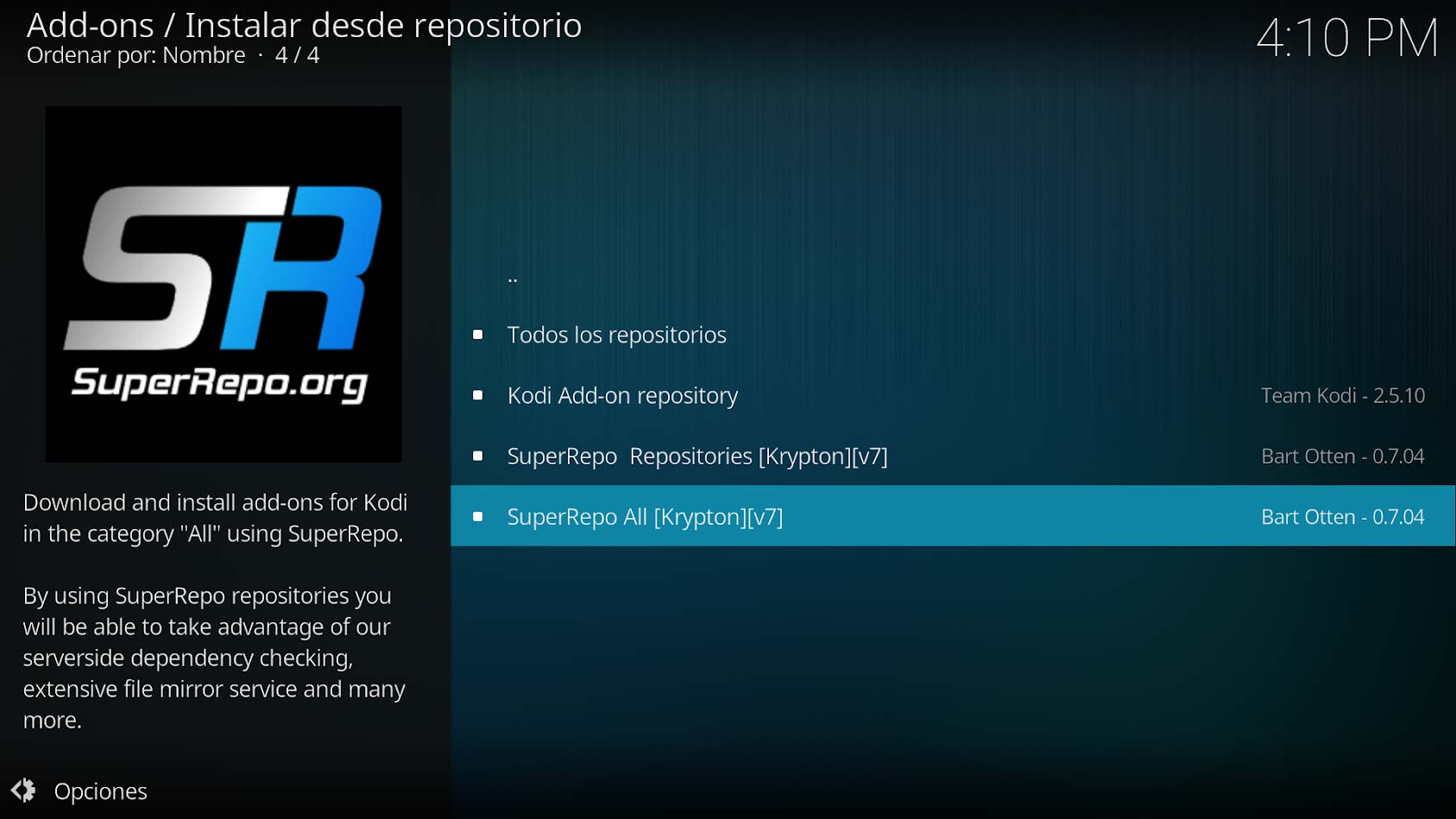
Khi quá trình hoàn tất, một thông báo sẽ xuất hiện ở góc trên bên phải. Bây giờ, trong Trình khám phá tiện ích bổ sung, chọn tùy chọn " Cài đặt từ kho lưu trữ" . Chọn "Kho lưu trữ SuperRepo" và sau đó chuyển đến " Kho lưu trữ tiện ích bổ sung". Chọn "SuperRepo All" và cài đặt. Quay lại menu " Cài đặt từ kho lưu trữ" , và bạn sẽ thấy một thư mục mới có tên "SuperRepo All" chứa tất cả các tiện ích bổ sung từ kho lưu trữ này, sẵn sàng để bạn cài đặt và sử dụng.
Mỗi kho lưu trữ bên ngoài mà bạn thêm vào sẽ hoạt động như một "kho chứa" bổ sung cho các plugin . Từ góc độ bảo mật và ổn định, bạn nên:
- Ưu tiên kho lưu trữ chính thức hoặc có uy tín trong cộng đồng.
- Xem lại ý kiến của những người dùng khác trước khi cài đặt các tiện ích bổ sung không xác định.
- Gỡ cài đặt các kho lưu trữ mà bạn không còn sử dụng để giảm thiểu xung đột tiềm ẩn.
Cách tìm các tiện ích bổ sung Kodi tốt nhất cho Android
Nếu bạn di chuột qua mục Tiện ích bổ sung trên màn hình chính , bạn sẽ thấy menu này có các mục con riêng ở phía trên. Tùy chọn cuối cùng là Tìm kiếm , cho phép bạn dễ dàng và trực tiếp tìm thấy các tiện ích bổ sung mà bạn đang tìm kiếm. Đây là phương pháp đơn giản nhất nếu bạn biết mình muốn gì. Ngoài ra, trang web của Kodi cung cấp một lựa chọn các tiện ích bổ sung hợp pháp được sắp xếp theo danh mục, dễ sử dụng hơn nhiều. Bạn cũng có thể khám phá Wiki của Kodi theo danh mục.
Ngoài chức năng tìm kiếm cơ bản, có một số tiêu chí sẽ giúp bạn lựa chọn các tiện ích mở rộng video tốt để xem phim và series trên Android:
- Kiểm tra xem tiện ích bổ sung có trong kho lưu trữ chính thức hoặc ở một nơi nào đó đã biết.
- Xem lại ngày cập nhật cuối cùng và phiên bản đã cài đặt.
- Đọc mô tả để tìm hiểu nó cung cấp loại nội dung nào và anh ấy lấy nó từ đâu.
- Kiểm tra xem nó có cho phép không cấu hình phụ đềchất lượng hình ảnh và tài khoản người dùng.
Ngoài ra còn có một hệ sinh thái rất rộng lớn gồm các danh sách và hướng dẫn về tiện ích bổ sung được duy trì bởi các cộng đồng chuyên về Kodi, nơi tổng hợp các tiện ích bổ sung cho phim và series bằng cả tiếng Tây Ban Nha và các ngôn ngữ khác, kèm theo chỉ dẫn về khả năng tương thích với các phiên bản mới nhất của chương trình.
Cách sử dụng Kodi với Chromecast
Kodi dành cho Android còn thiếu sót ở một điểm: không có tính năng tích hợp Chromecast trực tiếp trong ứng dụng chính thức. Đây là điều duy nhất còn thiếu để có thể phát trực tuyến nội dung một cách liền mạch. Tuy nhiên, vẫn có những cách để gửi nội dung đến Chromecast bằng Kodi:
- Sử dụng Google Home: Sử dụng tùy chọn Truyền màn hình và âm thanh tới Chromecast tích hợp từ ứng dụng Google Home, bạn có thể truyền nội dung từ Kodi một cách liền mạch. Nó không phải là một lựa chọn tối ưu, vì nó phụ thuộc vào sức mạnh của thiết bị của bạn và sẽ buộc bạn phải bật màn hình. Tuy nhiên, nếu bạn có một thiết bị di động cũ để chỉ sử dụng Kodi cho Android, thì đó là một lựa chọn nên xem xét.
- Sử dụng LocalCast cho Chromecast: với ứng dụng miễn phí này từ Cửa hàng Play Bạn có thể sử dụng một vài phím tắt để sử dụng Kodi với Chromecast. Ý tưởng là tải xuống một tệp XML và dán nó vào thư mục Kodi dành cho Android. Thao tác này sẽ khởi chạy ứng dụng Kodi cùng lúc với Kodi, do đó tích hợp nó với Chromecast. Tốt nhất là thực hiện việc này từ máy tính và kết nối điện thoại qua USB. Dưới đây là các bước:
- Xả LocalCast từ Cửa hàng Play trên điện thoại di động của bạn.
- Tải tập tin playercorefactory.xml từ liên kết này.
- Sao chép tệp XML vào đường dẫn Android > Data > org.xbmc.kodi > files > .kodi > userdata trên điện thoại di động của bạn.
- Đảm bảo rằng bạn đã mở ứng dụng LocalCast một lần và kiểm tra xem nó có hoạt động tốt hay không.

Lần tới khi bạn mở Kodi và phát một tập tin, LocalCast sẽ hiện lên cùng lúc. Chọn Chromecast của bạn , và quá trình phát lại sẽ bắt đầu trên TV.
Các chi tiết khác của Kodi cho Android
- Trên màn hình chính, nếu bạn chạm vào nút thứ tư từ trên cùng bên trái xuất hiện khi đang phát nội dung, màn hình sẽ chuyển sang chế độ phát toàn màn hình. Chỉ cần chạm một lần, màn hình sẽ chuyển sang màu đen, cho phép bạn... tiết kiệm pin trên màn hình OLED.
- Để truy cập danh sách phát, hãy nhập danh mục tương ứng và nhấp vào nút. tùy chọn dưới cùng bên trái. Bạn sẽ thấy tùy chọn Đi tới danh sách phát.
- Khi nghi ngờ, có rất nhiều cộng đồng trực tuyến dành riêng cho các tiện ích bổ sung, được coi là mạch máu của Kodi. Ví dụ, đây là cộng đồng redditnơi chia sẻ danh sách, tin tức và giải pháp cho các vấn đề chung.
- Bạn có thể thêm tiện ích bổ sung và nội dung vào yêu thíchBằng cách này, bạn sẽ dễ dàng tìm thấy chúng trong menu mục yêu thích trên màn hình chính, rất tiện lợi cho các kênh hoặc dịch vụ bạn thường sử dụng nhất.
- Ứng dụng Kore Thật tuyệt vời khi sử dụng làm điều khiển từ xa cho Kodi được cài đặt trên các thiết bị khác, chẳng hạn như Android TV, cho phép bạn điều khiển phát lại, điều hướng menu và thậm chí gõ từ bàn phím di động.
- Có các dịch vụ của VPN được tối ưu hóa cho phát trực tuyến và KodiNhững tính năng này giúp cải thiện quyền riêng tư, vượt qua một số hạn chế về địa lý và bảo vệ kết nối của bạn khi sử dụng mạng công cộng. Tốt nhất nên chọn những nhà cung cấp uy tín với chính sách ghi nhật ký tốt và hỗ trợ đa nền tảng.
- Chúng ta đang nói về một sản phẩm có nhiều tùy chọn. Nếu bạn có lỡ "làm hỏng" thứ gì đó, đừng lo, chuyện đó rất dễ dàng. khôi phục Kodi về trạng thái ban đầu bằng cách cài đặt lại ứng dụng và xóa thư mục dữ liệu hoặc bằng cách sử dụng các công cụ sao lưu có sẵn dưới dạng tiện ích bổ sung.
- Mặc dù chúng tôi chưa đề cập nhiều đến chúng, nhưng vẫn có những tính năng để xem truyền hình. Ví dụ, bạn có thể xem Kênh DTT với Kodi sử dụng danh sách IPTV và các máy khách PVR tương thích.
Sau đây là cách bạn có thể xem phim và chương trình truyền hình trên Kodi từ Android
Trong thị trường hiện nay, với vô số nội dung có sẵn, Kodi đã khẳng định vị thế là một trong những giải pháp tốt nhất để tập trung lưu trữ phim và chương trình truyền hình trên Android. Nó đạt được điều này thông qua hai phương pháp chính: các tập tin cục bộ của riêng bạn và các tiện ích bổ sung video chuyên dụng.
Một trong những cách đơn giản nhất là phát các tệp cục bộ . Điều này có nghĩa là bạn có thể phát bất kỳ nội dung đa phương tiện nào được lưu trữ trên ổ cứng, ổ USB hoặc mạng cục bộ của mình. Từ mục Video > Tệp > Thêm video > Duyệt , bạn có thể điều hướng và phát các tệp này trực tiếp trên nền tảng, giúp bộ sưu tập của bạn được sắp xếp gọn gàng và dễ truy cập với ảnh bìa, tóm tắt và siêu dữ liệu nếu bạn cấu hình trình thu thập dữ liệu.
Cách hiệu quả nhất để xem phim và chương trình truyền hình trên Kodi là thông qua các tiện ích bổ sung video . Đây là những chương trình nhỏ bạn có thể cài đặt để thêm các tính năng mới. Chúng có thể cung cấp quyền truy cập vào các dịch vụ phát trực tuyến, thư viện nội dung, đài phát thanh trực tuyến, v.v. Nếu không có chúng, Kodi hoạt động như một thùng chứa trống rỗng, không có quyền truy cập trực tiếp vào nội dung cụ thể.
Mặc dù có rất nhiều tiện ích bổ sung dành cho Kodi, nhưng không phải tất cả đều mang lại trải nghiệm tốt nhất. Một số dựa vào các dịch vụ bên ngoài có thể ngừng hoạt động, một số khác yêu cầu tài khoản trả phí (như Real-Debrid hoặc các dịch vụ liên kết khác), và một số bị hạn chế theo khu vực địa lý. Do đó, điều quan trọng là phải chọn các tiện ích bổ sung được bảo trì tốt và có uy tín.
Để tận dụng tối đa, bạn nên dành vài phút để:
- Điều chỉnh chất lượng video theo mặc định tùy thuộc vào kết nối của bạn.
- Cấu hình phụ đề tự động bằng ngôn ngữ ưa thích của bạn.
- Kích hoạt việc sử dụng tăng tốc phần cứng nếu thiết bị của bạn hỗ trợ đúng cách.
Cách cài đặt tiện ích bổ sung trên Kodi để xem phim và chương trình truyền hình
Để có trải nghiệm tốt nhất với Kodi, bạn cần tải xuống và cài đặt các tiện ích bổ sung phù hợp . Đây là một quy trình đơn giản sẽ cho phép bạn khai thác tối đa tiềm năng của nền tảng này trên thiết bị Android của mình.
Mở Kodi và vào menu chính. Nhấp vào biểu tượng bánh răng để truy cập Cài đặt , sau đó chọn Hệ thống . Điều hướng đến phần Tiện ích bổ sung và bật Nguồn không xác định nếu bạn dự định cài đặt tiện ích bổ sung từ các nguồn khác ngoài kho lưu trữ chính thức của Kodi. Điều này sẽ cho phép bạn cài đặt tiện ích bổ sung từ các nguồn khác ngoài kho lưu trữ của Kodi.
Quay lại menu chính và chọn Tiện ích bổ sung , sau đó chọn Cài đặt từ tệp ZIP cho các tiện ích bổ sung bên ngoài hoặc Cài đặt từ kho lưu trữ cho các tiện ích bổ sung chính thức. Duyệt qua bộ nhớ thiết bị của bạn để tìm tệp ZIP của tiện ích bổ sung bạn muốn cài đặt, hoặc chọn danh mục thích hợp trong kho lưu trữ và tìm kiếm tên mong muốn. Sau khi bạn chọn, Kodi sẽ tự động bắt đầu cài đặt.
Hệ thống linh hoạt này giúp Kodi thích ứng với mọi loại người dùng , từ những người chỉ muốn tích hợp YouTube và một vài dịch vụ đăng ký cho đến những người cần một trung tâm đa phương tiện có khả năng quản lý thư viện khổng lồ và truyền hình trực tiếp.
Tiện ích bổ sung hợp pháp và hữu ích nhất để xem nội dung trên Kodi
Nhờ các tiện ích bổ sung, bạn có thể biến Kodi thành công cụ tối ưu không chỉ để xem nội dung đa phương tiện cục bộ mà còn để truy cập nhiều dịch vụ phát trực tuyến video khác nhau . Mà không cần cài đặt thêm bất kỳ ứng dụng nào, bạn có thể sử dụng nó để xem các nền tảng phổ biến, truyền hình phát sóng, radio, hoặc thậm chí quản lý các máy chủ đa phương tiện khác.
Netflix
Để xem Netflix trên Kodi, bạn chỉ cần truy cập vào tiện ích bổ sung có sẵn trên GitHub và tải xuống phiên bản tương ứng với phiên bản Kodi đã cài đặt của mình . Sau khi cài đặt bằng tùy chọn "Cài đặt từ tệp .zip", chỉ cần đăng nhập bằng tài khoản đang hoạt động của bạn để truy cập toàn bộ danh mục Netflix trực tiếp từ Kodi. Tiện ích bổ sung này tích hợp trải nghiệm Netflix vào thư viện Kodi của bạn , bao gồm hồ sơ, danh sách và đề xuất, tùy thuộc vào phiên bản tiện ích bổ sung.
Disney +
Để xem Disney+, bạn cần cài đặt tiện ích bổ sung từ kho lưu trữ SlyGuy . Chỉ cần thêm nguồn "http://k.slyguy.xyz/" (không có dấu ngoặc kép) vào trình quản lý tệp của bạn, cài đặt kho lưu trữ từ tệp ZIP vừa tạo, sau đó cài đặt tiện ích bổ sung Disney+ từ kho lưu trữ đó. Tất nhiên, bạn cần có đăng ký Disney+ để truy cập nội dung bằng thông tin đăng nhập của mình.
Max
Để cài đặt Max trên Kodi, bạn thực hiện lại các bước tương tự như đối với kho lưu trữ SlyGuy. Sau khi cấu hình nguồn và kho lưu trữ, hãy cài đặt tiện ích bổ sung tương ứng và đăng nhập bằng thông tin đăng nhập Max của bạn . Từ đó, bạn sẽ có quyền truy cập vào toàn bộ danh mục của nền tảng, tích hợp các bộ phim truyền hình, phim điện ảnh và nội dung gốc vào giao diện Kodi.
DAZN
Bạn cũng có thể truy cập DAZN mà không cần rời khỏi Kodi. Quá trình này rất tương tự: bạn cần cài đặt một kho lưu trữ tương thích, chẳng hạn như kho có sẵn trong cộng đồng kodinerds, và sau đó cài đặt tiện ích bổ sung DAZN từ đó. Để hoàn tất quá trình, chỉ cần nhập tên người dùng và mật khẩu đăng ký của bạn. Các loại tiện ích bổ sung này đặc biệt nhạy cảm với những thay đổi của nền tảng, vì vậy bạn nên thường xuyên cập nhật chúng.
Pluto TV
Để truy cập Pluto TV thông qua Kodi, bạn cần tải xuống kho lưu trữ tương ứng từ kho lưu trữ SlyGuy . Chỉ cần thêm nguồn http://k.slyguy.xyz để cài đặt. Vì đây là nền tảng miễn phí và nhanh chóng , bạn không cần nhập tên người dùng và mật khẩu, khiến nó trở thành lựa chọn tuyệt vời để xem các kênh theo chủ đề và nội dung theo yêu cầu mà không mất phí.
filmin
Một nền tảng khác bạn có thể xem trên Kodi là Filmin. Bạn có thể làm điều này bằng cách sử dụng một tiện ích bổ sung miễn phí do cộng đồng phát triển. Quá trình cài đặt rất đơn giản: thêm nguồn vào Kodi với địa chỉ do nhà phát triển cung cấp, ví dụ: "https://kodi.pabloferreiro.es" , cài đặt tiện ích bổ sung từ tệp ZIP và cấu hình nó với thông tin đăng nhập người dùng Filmin của bạn. Tiện ích bổ sung này cho phép truy cập vào tất cả các chức năng cơ bản của ứng dụng chính thức và cung cấp thêm các lợi ích khác, chẳng hạn như tích hợp với giao diện và thư viện Kodi.
Movistar Plus +
Bạn cũng có thể truy cập Movistar Plus+ mà không cần rời khỏi Kodi. Để làm điều này, bạn cần tải xuống và cài đặt hai tệp từ GitHub: “plugin.video.movistarplus” và “script.module.ttml2ssa” . Sau khi cài đặt bằng tùy chọn “Cài đặt từ tệp .zip” và cấu hình với tên người dùng và mật khẩu Movistar Plus+ của bạn, bạn có thể truy cập toàn bộ danh mục của nền tảng từ một vị trí duy nhất.
Plex
Kodi cung cấp tùy chọn tích hợp Plex như một tiện ích bổ sung, cho phép bạn truy cập nội dung được lưu trữ trên máy chủ Plex mà không cần rời khỏi giao diện Kodi. Để làm điều này, chỉ cần tìm và cài đặt tiện ích bổ sung phù hợp (chẳng hạn như Composite hoặc các tích hợp Plex khác có sẵn trong kho lưu trữ) và đảm bảo bạn có tài khoản Plex đang hoạt động để đăng nhập và đồng bộ hóa thư viện phương tiện của mình.
YouTube
Tiện ích bổ sung YouTube, có sẵn trên kho lưu trữ chính thức của Kodi , cho phép bạn duyệt và phát video, cũng như quản lý tài khoản cá nhân, bao gồm danh sách phát và các kênh đã đăng ký. Nó cũng bao gồm các tính năng nâng cao, chẳng hạn như khả năng cấu hình phát lại không có quảng cáo với một số tích hợp nhất định, điều chỉnh chất lượng mặc định và tùy chỉnh khu vực và ngôn ngữ của bạn.
Xem truyền hình kỹ thuật số mặt đất (DTT)
Một điều khác bạn có thể làm với Kodi là xem các kênh truyền hình kỹ thuật số mặt đất (DTT). Để làm điều này, bạn cần cài đặt tiện ích bổ sung "PVR IPTV Simple Client" từ kho lưu trữ chính thức của Kodi và cấu hình nó với danh sách phát M3U chứa các kênh mong muốn.
Một lựa chọn được khuyến nghị là sử dụng danh sách do TDTChannels cung cấp , có sẵn trên GitHub, cho phép truy cập vào nhiều kênh truyền hình và phát thanh ở Tây Ban Nha. Sau khi cấu hình, Kodi sẽ hiển thị danh sách kênh trong giao diện của nó, cho phép xem trực tiếp từ ứng dụng thông qua mục TV.
Ghi lại chương trình truyền hình
Hơn nữa, Kodi còn có thể được sử dụng cho những việc hữu ích như ghi lại các chương trình truyền hình . Như đã đề cập trước đó, cần phải cài đặt tiện ích bổ sung "PVR IPTV Simple Client" để xem truyền hình kỹ thuật số mặt đất (DTT) thông qua danh sách IPTV, chẳng hạn như danh sách do TDTChannels cung cấp.
Tiếp theo, để kích hoạt chức năng ghi hình, bạn cần tải xuống và cài đặt tiện ích bổ sung "IPTV Recorder" từ kho lưu trữ GitHub của nó. Sau khi cả hai tiện ích bổ sung được cấu hình, Kodi sẽ cho phép bạn lên lịch ghi hình và lưu trữ các chương trình truyền hình tại vị trí bạn chọn, biến Android TV hoặc hộp giải mã của bạn thành một thiết bị ghi hình tại nhà nhỏ gọn.
Với tất cả những khả năng này, điện thoại di động, máy tính bảng hoặc TV chạy hệ điều hành Android và Kodi có thể trở thành một trung tâm đa phương tiện hoàn chỉnh hơn nhiều so với nhiều đầu thu kỹ thuật số thương mại , với lợi ích bổ sung là miễn phí, mã nguồn mở và có khả năng tùy chỉnh cao.
Tôi đã nhiều lần nhắc đến Kodi, một ứng dụng thiết yếu mà tôi luôn cài đặt trên Smart TV cũng như trên các thiết bị như Chromecast và các trung tâm đa phương tiện khác. Một trong những điểm mạnh lớn nhất của Kodi là các tiện ích bổ sung (add-ons), và lần này chúng tôi đã đánh giá một số tiện ích nổi bật nhất để phát nội dung đa phương tiện từ nhiều nguồn khác nhau.
Qua thời gian, chúng ta đã thảo luận về nhiều loại tiện ích bổ sung cho Kodi, nhưng một số tiện ích nổi bật hơn cả nhờ tính hữu dụng của chúng. Các plugin này mở rộng đáng kể khả năng của ứng dụng và cho phép truy cập hợp pháp vào nhiều nội dung đa dạng từ nhiều nền tảng khác nhau, mà không cần phải chuyển đổi giữa các ứng dụng trên thiết bị Android của bạn.
Toàn bộ hệ sinh thái này, kết hợp với tính ổn định của dự án, khiến việc sử dụng Kodi như một ứng dụng để xem phim và series trên Android trở thành một trong những lựa chọn tốt nhất nếu bạn đang tìm kiếm một trung tâm đa phương tiện linh hoạt, bền bỉ và có khả năng phát triển theo thời gian.
Index
- 1 Kodi là trình phát đa phương tiện tốt nhất và phổ biến nhất trên Android, nhưng tại sao?
- 2 Chất lượng Kodi của chúng tôi phụ thuộc vào các nguồn đã chọn, kho lưu trữ
- 3 Có hợp pháp khi sử dụng Kodi cho Android không?
- 4 Làm thế nào để cài đặt Kodi cho Android?
- 5 Hiểu menu Kodi cho Android
- 6 Làm cách nào để thiết lập Kodi cho Android?
- 7 Tiện ích bổ sung cho Kodi: chúng là gì và cách chúng hoạt động
- 8 Kho: cách tìm thêm nhiều tiện ích bổ sung
- 9 Cách tìm các tiện ích bổ sung Kodi tốt nhất cho Android
- 10 Cách sử dụng Kodi với Chromecast
- 11 Các chi tiết khác của Kodi cho Android
- 12 Sau đây là cách bạn có thể xem phim và chương trình truyền hình trên Kodi từ Android
- 13 Cách cài đặt tiện ích bổ sung trên Kodi để xem phim và chương trình truyền hình
- 14 Tiện ích bổ sung hợp pháp và hữu ích nhất để xem nội dung trên Kodi