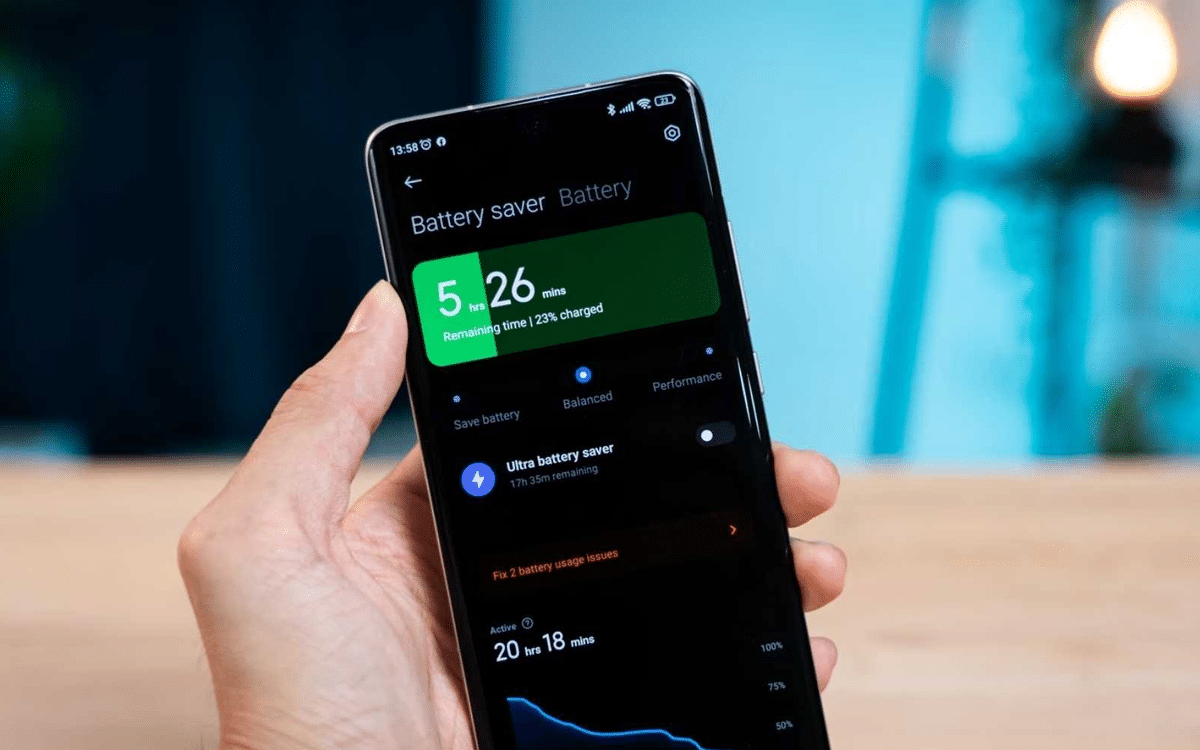
Tăng tốc độ của điện thoại di động là mong muốn mà tất cả chúng ta đều có một lúc nào đó. Tất nhiên, chúng tôi không muốn xóa các ứng dụng hoặc trò chơi yêu thích của mình. Điều này là khả thi? Câu trả lời trong AndroidAyuda luôn tích cực. Chúng tôi khuyên bạn nên xóa bộ nhớ cache để cải thiện hiệu suất của Android theo bốn cách khác nhau. Bạn có thể sử dụng một hoặc cả bốn. Hãy thử chúng và bạn sẽ ngạc nhiên với kết quả.
Dưới đây là bốn cách để xóa bộ nhớ đệm DNS của bạn . Bộ nhớ đệm này lưu trữ thông tin giúp các trang web và ứng dụng chạy nhanh hơn. Vấn đề phát sinh khi có lỗi trong quá trình trao đổi thông tin này.
Những lỗi này cũng được lưu trữ và làm phình to bộ nhớ mà không mang lại lợi ích gì. Đó là lý do tại sao nên thực hiện bảo trì và xóa bộ nhớ đệm định kỳ.
Hãy cùng xem cách xóa bộ nhớ đệm DNS trên thiết bị Android để thiết bị chạy nhanh như lông vũ.
Cách xóa bộ nhớ cache DNS trên Android
Tùy chọn đầu tiên: xóa bộ nhớ cache DNS trong Chrome
Đầu tiên, hãy mở trình duyệt Chrome trên thiết bị di động của bạn. Không phải thanh tìm kiếm Google, mà là biểu tượng mở trình duyệt có thanh địa chỉ.
Tiếp theo, trong cùng thanh địa chỉ nơi hiển thị các URL, hãy nhập lệnh này: chrome://net-internals/#dns và nhấn Enter. Trang bên dưới sẽ được tải. Chỉ cần nhấp vào nút "Xóa bộ nhớ cache máy chủ".

Tiếp theo, tìm tab có mũi tên màu đen trên thanh màu đỏ và nhấp vào đó để mở menu thả xuống. Từ các tùy chọn được cung cấp, hãy nhấp để bật "Xóa bộ nhớ cache" và "Làm mới socket".

Cuối cùng, hãy nhấp vào "Xóa bộ nhớ cache của máy chủ" một lần nữa và bạn đã hoàn tất!
Đây là cách đơn giản và nhanh nhất, và có thể bạn đã biết rồi. Tuy nhiên, cách này luôn hiệu quả. Hãy xóa bộ nhớ cache của Google Chrome . Vào "Cài đặt ", cuộn xuống một chút để tìm "Ứng dụng" và nhấn vào đó. Trong danh sách, tìm Google Chrome — có lẽ nó ở ngay đó — và nhấn vào nó. Ở cuối màn hình, bạn sẽ thấy nút "Xóa bộ nhớ cache" . Nhấn vào đó, và bộ nhớ cache sẽ được xóa.

Chúng tôi đã làm được hai. Điện thoại di động của bạn phải chạy nhanh hơn. Bạn có muốn nhiều hơn nữa không? Chà, chúng ta tiếp tục.
Tùy chọn thứ ba: sử dụng kết nối Wifi để xóa bộ nhớ cache DNS của Android
Chúng ta hãy chuyển sang bước thứ ba. Bước này phức tạp hơn một chút, nhưng bạn sẽ thấy nó rất dễ thực hiện . Giống như bước trước, hãy vào "Cài đặt" và lần này chọn tùy chọn đầu tiên, "Wi-Fi ". Từ các mạng hiện ra, hãy chọn mạng bạn muốn xóa bộ nhớ cache. Đó có thể là mạng ở nhà hoặc ở cơ quan; việc này sẽ không ảnh hưởng đến chức năng của mạng. Chúng ta chỉ đang thao tác trên điện thoại thông minh của bạn.

Nhấn giữ mạng bạn chọn cho đến khi một hộp thoại xuất hiện với các tùy chọn "Xóa mạng" và "Sửa mạng" . Chạm vào tùy chọn thứ hai. Một cửa sổ sẽ hiện ra, tại đó bạn chọn "Tùy chọn nâng cao" và ở phía dưới, trong "Cài đặt IP", chọn tùy chọn "IP tĩnh".

Tiếp tục cuộn xuống cho đến khi bạn thấy hai hàng số có tiêu đề DNS1 và DNS2. Thay đổi các giá trị đó sao cho khớp với hình ảnh (DNS1 8.8.8.8 và DNS2 8.8.4.4) và chúng ta đã hoàn thành.

Có thể khi bạn đến đây, mạng Wi-Fi được chọn đã có các giá trị này, có nghĩa là nó đã được tối ưu hóa.
Tùy chọn thứ tư: sử dụng ứng dụng Bộ sạc DNS
Ứng dụng Bộ sạc DNS xóa bộ nhớ cache của từng mạng được sử dụng nhanh hơn và sẽ giữ cho nó được tối ưu hóa trong khi ứng dụng đang chạy. Trước hết, bạn phải tải xuống.


Sau khi cài đặt xong, bạn có thể chọn DNS từ những tùy chọn được cung cấp, ví dụ như Google DNS , như trong hình.

Bước tiếp theo là chấp nhận yêu cầu cấp quyền kết nối với mạng đó. Sau khi chấp nhận, ứng dụng sẽ tối ưu hóa DNS của mạng đã chọn. Bạn cũng có thể dễ dàng thay đổi cài đặt và quản lý quyền truy cập vào các mạng khác.

Chúng tôi hy vọng những lời khuyên này hữu ích. Hãy nhớ rằng bạn có thể mở rộng những cái bạn muốn để cải thiện hiệu suất của Android bằng cách xóa bộ nhớ cache DNS.
Index